

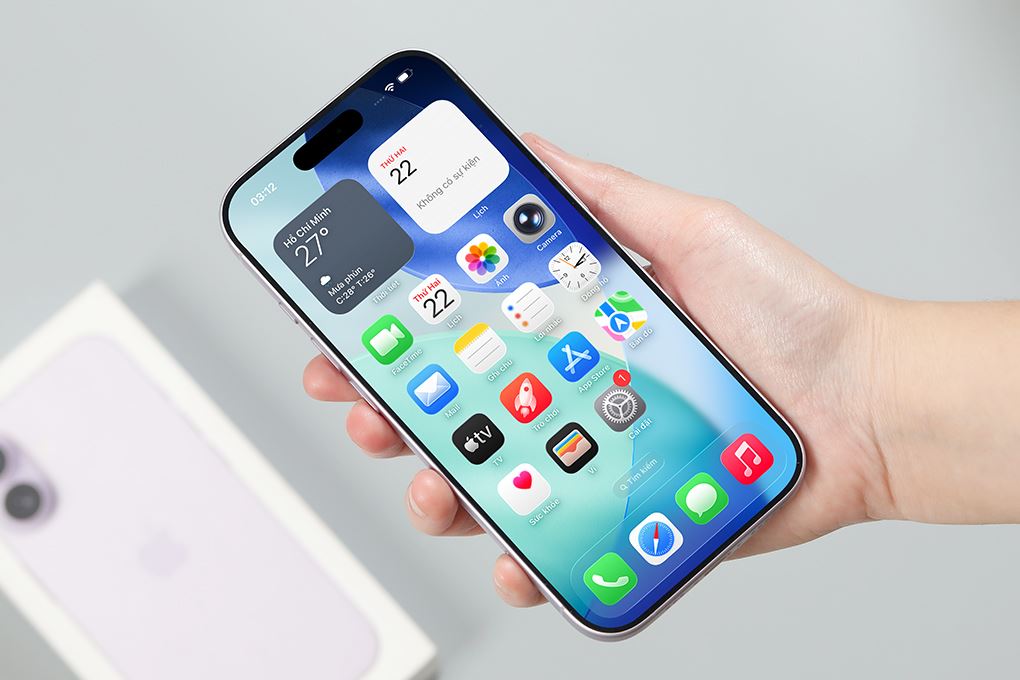



Bạn có bao giờ mở điện thoại lên mà thấy nó ì ạch như ông cụ 80 không? Cứ vuốt qua vuốt lại mấy cái app cơ bản thôi mà cũng thấy nó thở dốc, giật lag liên hồi, đôi khi còn đứng hình giữa lúc đang 'hóng biến' trên mạng xã hội. Thật tình, nhiều lúc mình chỉ muốn tống khứ ngay cái điện thoại cũ kỹ này đi để rước một em iPhone đời mới về cho xong chuyện.
Tụi mình cũng vậy thôi. Bao nhiêu lần than trời vì cái điện thoại cứ báo 'Storage Full', chụp tấm ảnh nào cũng phải xóa bớt tấm khác, chưa kể mỗi lần cập nhật phần mềm là y như rằng phải xóa gần hết ảnh và app mới đủ dung lượng. Cứ tưởng mình sắp phải bán thận để đổi iPhone mới rồi cơ.
Nhưng rồi, sau bao ngày vật lộn, đào bới khắp các diễn đàn công nghệ, mình phát hiện ra một sự thật động trời: không phải lúc nào lỗi cũng do máy đã 'hết đát' đâu. Hóa ra, chỉ cần tinh chỉnh vài cái thiết lập nho nhỏ mà bấy lâu nay mình cứ ngỡ là 'vô thưởng vô phạt', dế yêu lại 'hồi xuân' bất ngờ! Từ một cái điện thoại 'đòi' đổi mới liên tục, giờ nó lại nhanh mượt như ngày đầu, thậm chí còn 'trẻ hóa' hơn cả mình nữa.
Hôm nay, mình sẽ bật mí 3 cái 'tuyệt chiêu' đó, đảm bảo bạn đọc xong là muốn chạy đi làm ngay và luôn để 'giải cứu' em iPhone nhà mình. Tin mình đi, chúng đơn giản đến mức bạn sẽ tự hỏi: 'Tại sao mình không biết sớm hơn nhỉ?'
Lối thoát cho bộ sưu tập ảnh 'khủng bố': Tạm biệt tình trạng tự động tải về vô tội vạ!
Bạn có để ý không? Nhiều lúc mình chỉ vuốt vuốt cái điện thoại, thấy nó cứ đầy dần đầy mòn mà chả hiểu tại sao. Mình có chụp ảnh mấy đâu (trừ mấy chục tấm tự sướng mỗi ngày), tải app mới cũng ít, thế mà dung lượng cứ báo đỏ lòm. Cảm giác nó cứ 'âm thầm ăn cắp' tài nguyên của mình vậy.
Tụi mình cứ ngỡ mình nghiện chụp ảnh lắm, ai dè thủ phạm chính là mấy cái app quen thuộc dùng hàng ngày.
Thủ phạm chính là gì bạn biết không? Là mấy cái app mạng xã hội, app nhắn tin mà tụi mình dùng hàng ngày đó! Cứ thử nghĩ xem, mấy cái nhóm chat 'gia đình có phúc', 'hội bạn thân' hay 'đồng nghiệp vui vẻ' là những mỏ vàng của meme, ảnh chế chúc buổi sáng, video chó mèo, video hài nhảm nhí. Mỗi sáng mở mắt ra, lướt qua một lượt là cả trăm tấm ảnh, video tự động lưu về máy mà mình chẳng hề hay biết. Cứ ngỡ mình nghiện chụp ảnh lắm, ai dè thủ phạm chính là mấy cái app quen thuộc này.
Chúng ta ai cũng có ít nhất một, hai nhóm chat 'náo nhiệt' kiểu đó. Và đáng sợ hơn là, hầu hết các ứng dụng này đều mặc định tự động tải ảnh/video về máy để 'thuận tiện' cho bạn xem offline. Nhưng đổi lại, chúng đang âm thầm biến iPhone của bạn thành cái 'kho chứa rác' khổng lồ lúc nào không hay.
Cách xử lý:
- Với Zalo: Vào mục
Cá nhân(góc dưới bên phải) >Cài đặt(biểu tượng răng cưa) >Sao lưu và Khôi phục> TẮTTự động sao lưu. Tiếp tục, vàoCài đặt>Tin nhắn> kéo xuống phầnLưu trữvà TẮTTự động tải về ảnh/video. - Với Messenger: Mở ứng dụng > vào mục
Menu(góc dưới bên phải) >Cài đặt & Quyền riêng tư>Cài đặt> kéo xuống phầnẢnh & Phương tiện> TẮTLưu ảnh & video. - Với Telegram/Viber/WhatsApp: Tương tự, bạn tìm trong phần
Cài đặt(Settings) >Dữ liệu & Lưu trữ(Data and Storage) hoặcCuộc trò chuyện(Chats) > sau đó TẮT các tùy chọnTự động tải về phương tiện(Auto-download media) hoặcLưu vào Thư viện ảnh(Save to Camera Roll).

Cơn ác mộng 'Đã xóa gần đây' và kho tàng ẩn giấu trong iMessage: Dọn sạch tận gốc!
Cái cảm giác 'dọn mãi không sạch' nó ám ảnh lắm. Bạn còn nhớ không, cái hôm mình ngồi hì hụi xóa cả trăm tấm ảnh tự sướng không ưng ý, dọn dẹp xong hớn hở kiểm tra dung lượng thì... ôi thôi, vẫn y nguyên! Lúc đó mình sốc thật sự, cứ nghĩ điện thoại bị ma ám hay sao ấy. Hóa ra, Apple nó có cái 'thùng rác bí mật' tinh quái hơn mình tưởng.
Đúng vậy, khi bạn xóa ảnh hay video khỏi thư viện ảnh, chúng không biến mất ngay đâu. Chúng chỉ chuyển nhà từ 'Thư mục chính' sang một khu vực gọi là 'Đã xóa gần đây' (Recently Deleted) và nằm yên vị ở đó trong vòng 30 ngày. Sau 30 ngày, chúng mới chính thức bị xóa vĩnh viễn. Nghe thì có vẻ hay ho vì giúp mình 'cứu vãn' những khoảnh khắc lỡ tay xóa nhầm, nhưng cũng chính vì thế mà dung lượng điện thoại cứ chình ình ra đó, dọn mãi không sạch.
Cách xử lý 1: Dọn dẹp mục 'Đã xóa gần đây'
- Mở ứng dụng
Ảnh(Photos). - Cuộn xuống dưới cùng, chọn mục
Đã xóa gần đây(Recently Deleted). - Nhấn vào
Chọn(Select) ở góc trên bên phải, sau đó chọnXóa tất cả(Delete All) ở góc dưới bên trái (hoặc chọn từng ảnh muốn xóa).
Mà nói đến tin nhắn thì không thể không nhắc đến iMessage. Nhiều người cứ tưởng iMessage chỉ là mấy dòng chữ thôi, ai dè nó lại là một cái 'hố đen' nuốt chửng bao nhiêu tài liệu mà mình cứ hồn nhiên không biết. Thử nghĩ xem, bạn đang tìm lại tin nhắn cũ với crush, vô tình thấy cả đống ảnh 'chụp màn hình dìm hàng' của lũ bạn từ năm nảo năm nào, hay video chúc mừng sinh nhật dung lượng cả trăm MB mà mình quên bẵng.
Cách xử lý 2: Kiểm soát kho tàng iMessage
- Vào
Cài đặt(Settings) >Cài đặt chung(General) >Dung lượng iPhone(iPhone Storage). - Kéo xuống tìm ứng dụng
Tin nhắn(Messages). - Ở đây, bạn sẽ thấy các mục như
Ảnh(Photos),Video(Videos),Tin nhắn âm thanh(Audio Messages),Tài liệu(Documents)... Bạn có thể bấm vào từng mục để xem lại và xóa những tệp không cần thiết. Thường thì phần Video và Ảnh sẽ chiếm nhiều dung lượng nhất.
Cài đặt > Tin nhắn > Lịch sử tin nhắn > Lưu tin nhắn. Chọn 30 ngày thay vì Mãi mãi để iPhone tự động xóa tin nhắn cũ, nhưng hãy cân nhắc kỹ nếu bạn cần lưu trữ tin nhắn dài hạn!

Ứng dụng 'phình to' bất thường: Bí quyết giúp chúng 'thon gọn' trở lại!
Ban đầu mình cũng hoang mang lắm, nghĩ bụng sao cái app bé tí mà lại 'béo ú' thế này? Thử nghĩ xem, bạn chỉ lướt TikTok vài tiếng mỗi ngày, vậy mà bỗng nhiên nó chiếm đến 10GB dung lượng! Cứ như thể ứng dụng đang âm thầm xây cả một bảo tàng phim ngắn ngay trong điện thoại bạn vậy. Hoặc Facebook, Instagram, dù chỉ lướt newsfeed thôi mà cũng vài GB dễ dàng.
Lý do là gì? Đó là do cái gọi là 'bộ nhớ đệm' (cache). Cache giống như việc bạn đi chợ, mua rất nhiều đồ, nhưng thay vì dọn dẹp gọn gàng, bạn cứ thế vứt đại vào một góc nhà để 'dùng tạm lúc cần'. Cứ thế, góc nhà đầy dần lên, lộn xộn, và bạn quên bẵng đi không dọn dẹp. Các ứng dụng cũng vậy, chúng lưu trữ tạm thời các dữ liệu bạn đã xem (ảnh, video, bài viết...) để lần sau load nhanh hơn. Nhưng qua thời gian, những dữ liệu 'tạm thời' này lại trở thành gánh nặng khổng lồ, khiến ứng dụng phình to bất thường và làm chậm máy.
Cách xử lý:
Có hai cách để giải quyết vấn đề này, tùy thuộc vào mức độ 'phình to' của ứng dụng và mức độ quan trọng của dữ liệu bên trong:
Cách 1: Gỡ bỏ ứng dụng (Offload App)
Đây là cách Apple sinh ra để giúp mình 'giảm béo' cho app mà không mất dữ liệu quan trọng.
- Vào
Cài đặt(Settings) >Cài đặt chung(General) >Dung lượng iPhone(iPhone Storage). - Kéo xuống và tìm ứng dụng nào đang chiếm nhiều dung lượng nhất (thường là TikTok, Facebook, Instagram, YouTube...).
- Nhấn vào ứng dụng đó, bạn sẽ thấy tùy chọn 'Gỡ bỏ ứng dụng' (Offload App).
Cách 2: Xóa ứng dụng và cài đặt lại (Delete App & Reinstall)
Đây là cách 'làm sạch sâu' nhất, giống như bạn quyết định 'đập đi xây lại' một căn phòng vậy. Nó sẽ xóa sạch cả ứng dụng và tất cả dữ liệu cache của nó. Chỉ nên áp dụng với những ứng dụng mà bạn không ngại đăng nhập lại hoặc mất dữ liệu tạm thời (ví dụ game, app chỉnh sửa ảnh không quan trọng).
- Vào
Cài đặt(Settings) >Cài đặt chung(General) >Dung lượng iPhone(iPhone Storage). - Tìm ứng dụng muốn 'đại tu', nhấn vào nó.
- Chọn 'Xóa ứng dụng' (Delete App).
- Sau đó, vào App Store tìm lại và cài đặt lại ứng dụng đó. Bạn sẽ thấy dung lượng của ứng dụng 'thon gọn' một cách đáng kinh ngạc!

Vậy đó, chỉ với 3 chiêu đơn giản này, chiếc iPhone của bạn sẽ không còn 'ì ạch' hay 'báo động đỏ' vì đầy dung lượng nữa. Nhiều lúc mình cứ nghĩ phải chi tiền triệu để mua máy mới, nhưng hóa ra chỉ cần chút kiên nhẫn và biết chỗ để 'dọn dẹp' là mọi thứ lại ngon lành cành đào. Đừng vội vàng đổi dế yêu khi nó chỉ đang 'mệt mỏi' thôi, hãy dành thời gian chăm sóc nó một chút, bạn sẽ thấy sự khác biệt rõ rệt đó!














Tất cả những điều này, dường như chưa từng tồn tại